كيفية إعداد eSIM؟
اتبع الخطوات أدناه لتنزيل وتفعيل eSIM المشتراة على جهازك. يرجى تحديد نظام تشغيل جهازك من القائمة أعلاه.
الإعداد السريع
تدفق تثبيت تلقائي بنقرة واحدة على أجهزة iOS المدعومة.
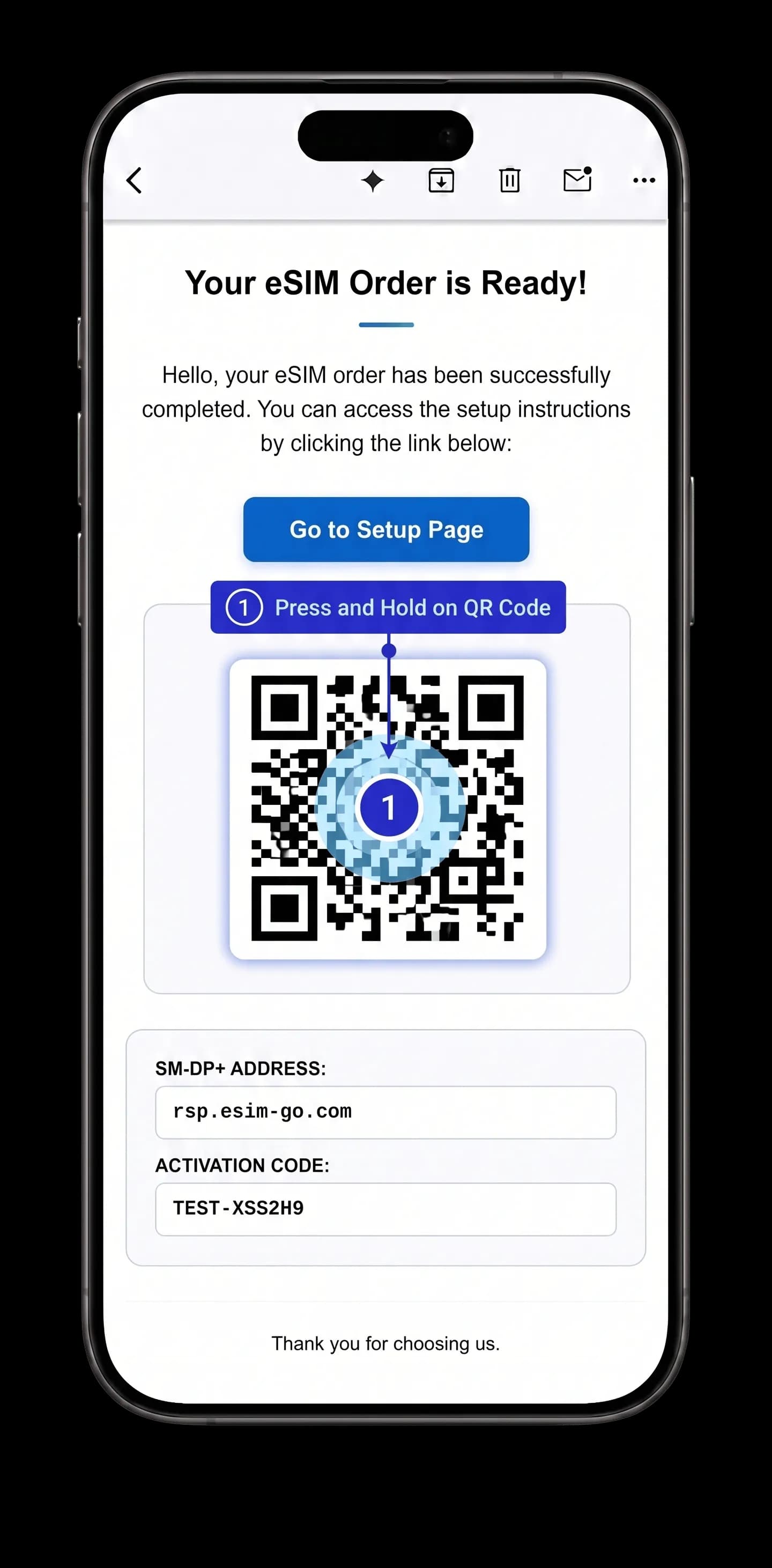
اضغط مطولاً على رمز QR
- اضغط مطولاً على صورة رمز QR المرسلة إليك.
- اختر 'إضافة eSIM' من القائمة المنبثقة.
متابعة الإعداد
- انقر على 'إضافة eSIM' مرة أخرى في النافذة المنبثقة.
تأكيد التثبيت
- انقر على 'سماح' في مربع التحذير لتأكيد إعداد eSIM.
بدء التثبيت
- يتم تنزيل ملف eSIM الخاص بك. لا تقطع الاتصال بالإنترنت وانتظر.
التحضير للتفعيل
- eSIM جاهزة للتفعيل.
- انقر على 'متابعة' للمتابعة.
اكتمل إعداد eSIM
- تم إعداد eSIM بنجاح.
- انقر على 'تم' للانتقال إلى إعدادات تسمية الخلوي.
إعداد تسميات الخطط
- ستفتح صفحة تسميات خطط الخلوي.
- انقر على 'متابعة' للمتابعة.
تحديد التسمية
- أدخل اسم تسمية من اختيارك (مثل: eSIMbag أو سفر) لخطة eSIM الجديدة.
- انقر على 'متابعة'.
اختر خطة الخلوي
- حدد تسمية eSIM المنشأة حديثاً كخطة البيانات النشطة.
- انقر على 'متابعة' للمتابعة.
إنهاء الإعداد
- انقر على 'تم' في صفحة الإعدادات الرئيسية لتأكيد الخطوات الأخيرة.
ضبط إعدادات الخلوي
- انتقل إلى الإعدادات -> الخلوي على هاتفك.
- ⚠️ تحذير: إذا تركت بيانات الخلوي نشطة على خطك الأساسي بدون إتمام هذه الخطوة والخطوات التالية، قد يفرض مشغلك رسوم تجوال دولي مرتفعة!
تفعيل تجوال البيانات
- انقر على 'بيانات الخلوي'.
- فعّل 'تجوال البيانات' لخط eSIMbag.
اكتمل الإعداد
- حدد الخطة المسماة eSIMbag كمصدر البيانات.
- اكتمل الإعداد، إنترنتك جاهز للاستخدام!
الإعداد عبر رمز QR
إعداد سريع بمسح رمز QR المرسل إلى بريدك الإلكتروني.
افتح إعدادات الخلوي
- انتقل إلى الإعدادات -> الخلوي على هاتفك.
إضافة eSIM
- انقر على 'إضافة eSIM' في القائمة.
اختر رمز QR
- انقر على 'استخدام رمز QR' على الشاشة.
امسح بالكاميرا
- امسح رمز QR المرسل إليك بكاميرا هاتفك.
- سيبدأ الإعداد تلقائياً بعد المسح.
بدء التثبيت
- يتم تنزيل ملف eSIM الخاص بك. لا تقطع الاتصال بالإنترنت وانتظر.
التحضير للتفعيل
- eSIM جاهزة للتفعيل.
- انقر على 'متابعة' للمتابعة.
اكتمل إعداد eSIM
- تم إعداد eSIM بنجاح.
- انقر على 'تم' للانتقال إلى إعدادات تسمية الخلوي.
إعداد تسميات الخطط
- ستفتح صفحة تسميات خطط الخلوي.
- انقر على 'متابعة' للمتابعة.
تحديد التسمية
- أدخل اسم تسمية من اختيارك (مثل: eSIMbag أو سفر) لخطة eSIM الجديدة.
- انقر على 'متابعة'.
اختر خطة الخلوي
- حدد تسمية eSIM المنشأة حديثاً كخطة البيانات النشطة.
- انقر على 'متابعة' للمتابعة.
إنهاء الإعداد
- انقر على 'تم' في صفحة الإعدادات الرئيسية لتأكيد الخطوات الأخيرة.
ضبط إعدادات الخلوي
- انتقل إلى الإعدادات -> الخلوي على هاتفك.
- ⚠️ تحذير: إذا تركت بيانات الخلوي نشطة على خطك الأساسي بدون إتمام هذه الخطوة والخطوات التالية، قد يفرض مشغلك رسوم تجوال دولي مرتفعة!
تفعيل تجوال البيانات
- انقر على 'بيانات الخلوي'.
- فعّل 'تجوال البيانات' لخط eSIMbag.
اكتمل الإعداد
- حدد الخطة المسماة eSIMbag كمصدر البيانات.
- اكتمل الإعداد، إنترنتك جاهز للاستخدام!
الإعداد اليدوي
الإعداد بإدخال عنوان SM-DP+ ورمز التفعيل يدوياً.
افتح إعدادات الخلوي
- انتقل إلى الإعدادات -> الخلوي على هاتفك.
إضافة eSIM
- انقر على 'إضافة eSIM' في القائمة.
اختر رمز QR
- انقر على 'استخدام رمز QR' على الشاشة.
إدخال التفاصيل يدوياً
- انقر على 'إدخال التفاصيل يدوياً' أسفل الشاشة.
إدخال معلومات التفعيل
- الصق عنوان SM-DP+ ورمز التفعيل المرسلين إلى بريدك في الحقول المناسبة.
- انتقل إلى الخطوة التالية لبدء التفعيل.
بدء التثبيت
- يتم تنزيل ملف eSIM الخاص بك. لا تقطع الاتصال بالإنترنت وانتظر.
التحضير للتفعيل
- eSIM جاهزة للتفعيل.
- انقر على 'متابعة' للمتابعة.
اكتمل إعداد eSIM
- تم إعداد eSIM بنجاح.
- انقر على 'تم' للانتقال إلى إعدادات تسمية الخلوي.
إعداد تسميات الخطط
- ستفتح صفحة تسميات خطط الخلوي.
- انقر على 'متابعة' للمتابعة.
تحديد التسمية
- أدخل اسم تسمية من اختيارك (مثل: eSIMbag أو سفر) لخطة eSIM الجديدة.
- انقر على 'متابعة'.
اختر خطة الخلوي
- حدد تسمية eSIM المنشأة حديثاً كخطة البيانات النشطة.
- انقر على 'متابعة' للمتابعة.
إنهاء الإعداد
- انقر على 'تم' في صفحة الإعدادات الرئيسية لتأكيد الخطوات الأخيرة.
ضبط إعدادات الخلوي
- انتقل إلى الإعدادات -> الخلوي على هاتفك.
- ⚠️ تحذير: إذا تركت بيانات الخلوي نشطة على خطك الأساسي بدون إتمام هذه الخطوة والخطوات التالية، قد يفرض مشغلك رسوم تجوال دولي مرتفعة!
تفعيل تجوال البيانات
- انقر على 'بيانات الخلوي'.
- فعّل 'تجوال البيانات' لخط eSIMbag.
اكتمل الإعداد
- حدد الخطة المسماة eSIMbag كمصدر البيانات.
- اكتمل الإعداد، إنترنتك جاهز للاستخدام!
كيف أضيف eSIM إلى هاتفي؟
يمكنك اتباع الخطوات باختيار إحدى الطرق في أعلى الصفحة: الإعداد السريع أو الإعداد عبر رمز QR أو الإعداد اليدوي:
• الإعداد السريع: اضغط مطولاً على رمز QR للتثبيت مباشرة.
• رمز QR: امسح رمز QR المرسل إلى بريدك بكاميرا جهازك.
• يدوي: انسخ بيانات التفعيل والصقها في الحقول المناسبة في الإعدادات.
كيف أحدد eSIM المثبتة كخط بيانات نشط؟
لتوجيه اتصالك بالإنترنت عبر eSIMbag، اتبع هذه الخطوات:
• iPhone: انتقل إلى الإعدادات > الخلوي > بيانات الخلوي واختر خطة eSIMbag المضافة حديثاً.
• Android: انتقل إلى الإعدادات > الاتصالات > مدير SIM وعيّن بيانات الهاتف المحمول على خط eSIMbag.
كيف أفعّل تجوال البيانات لـ eSIM؟
يجب تفعيل تجوال البيانات للاتصال بالإنترنت أثناء السفر:
• iPhone: انتقل إلى الإعدادات > الخلوي، انقر على خطة eSIMbag المضافة، وفعّل "تجوال البيانات".
• Android: انتقل إلى الإعدادات > الاتصالات > شبكات المحمول وفعّل "تجوال البيانات".
متى يجب تثبيت eSIM؟
نوصي بإجراء التثبيت قبل المغادرة (في المنزل أو متصلاً بـ Wi-Fi المطار):
• قبل السفر: ثبّت الملف مسبقاً، لكن أبقِ خط eSIM وتجوال البيانات معطلين حتى وصولك.
• بعد السفر: لا حاجة لحذف eSIM. ببساطة أوقف خط eSIM في الإعدادات وأعد تفعيل SIM الأساسية.
ما المدة المتاحة لتثبيت eSIM المشتراة، هل هناك حد زمني؟
لا داعي للاستعجال في تثبيت eSIM بعد شرائها:
• فترة الصلاحية: باقتك صالحة لمدة 12 شهراً من تاريخ الشراء.
• نافذة التثبيت: يمكنك التثبيت والإعداد في أي وقت خلال فترة 12 شهراً.
• الانتهاء: إذا لم يتم التثبيت أو التفعيل، تنتهي الباقة تلقائياً في نهاية 12 شهراً.
ثبّتت eSIM على هاتفي لكنني لم أسافر بعد، هل بدأ العد التنازلي لباقتي؟
لا، تثبيت eSIM (تحميل الملف) لا يبدأ استخدام باقتك:
• بدء الباقة: تبدأ مدة خطتك فقط عند اتصال هاتفك بشبكة محلية مدعومة في الخارج مع تفعيل تجوال البيانات.
• التثبيت قبل السفر: يمكنك تثبيت eSIM قبل رحلتك بأمان، وببساطة فعّل تجوال البيانات عند وصولك.
• ملاحظة لمستخدمي iPhone: في ظروف Wi-Fi ضعيفة، قد تستخدم ميزة "Wi-Fi Assist" كمية صغيرة من البيانات الخلوية وتبدأ الباقة مبكراً. لمنع ذلك، يمكنك تعطيلها من الإعدادات > الخلوي قبل السفر.
أتممت التثبيت لكن لا أستطيع الاتصال بالإنترنت. ماذا أفعل؟
إذا واجهت مشاكل في الاتصال، يرجى التحقق من التالي:
• تأكد من تفعيل خط eSIM في إعدادات جهازك.
• تأكد من تفعيل "تجوال البيانات" لخط eSIM.
• تحقق من اختيار eSIMbag كمصدر بيانات الخلوي النشط.
• تحقق من أن لديك باقة نشطة للدولة ومتصل بشبكة محلية مدعومة.
• إذا استمرت المشكلة، أعد تشغيل جهازك أو فعّل/أوقف وضع الطيران.
هل يمكنني تثبيت نفس eSIM على عدة هواتف؟
لا. بسبب معايير الأمان، يمكن تنزيل وتثبيت ملف eSIM على جهاز واحد فقط. إذا كنت ترغب في نقل eSIM إلى هاتف مختلف، يجب حذفها من الجهاز الحالي أولاً والتواصل مع فريق الدعم لطلب رمز QR جديد.
ماذا أفعل إذا لم أتمكن من مسح رمز QR أثناء الإعداد؟
إذا واجهت صعوبة في مسح رمز QR، يمكنك إتمام الإعداد يدوياً. انتقل إلى الإعدادات > الخلوي > إضافة eSIM، اختر 'استخدام رمز QR'، وانقر على 'إدخال التفاصيل يدوياً' أسفل الشاشة. انسخ والصق عنوان SM-DP+ ورمز التفعيل المرسلين إلى بريدك في الحقول المطلوبة.
كيفية إعداد eSIM؟
اتبع الخطوات أدناه لتنزيل وتفعيل eSIM المشتراة على جهازك. يرجى تحديد نظام تشغيل جهازك من القائمة أعلاه.