eSIM Nasıl Kurulur?
Satın aldığınız eSIM'i cihazınıza yüklemek ve aktif hale getirmek için aşağıdaki adımları takip edin. Lütfen cihazınıza uygun işletim sistemini seçin. Yukarıdaki menüden seçin.
Hızlı Kurulum
Destekleyen iOS cihazlarda tek tıkla otomatik kurulum akışı.
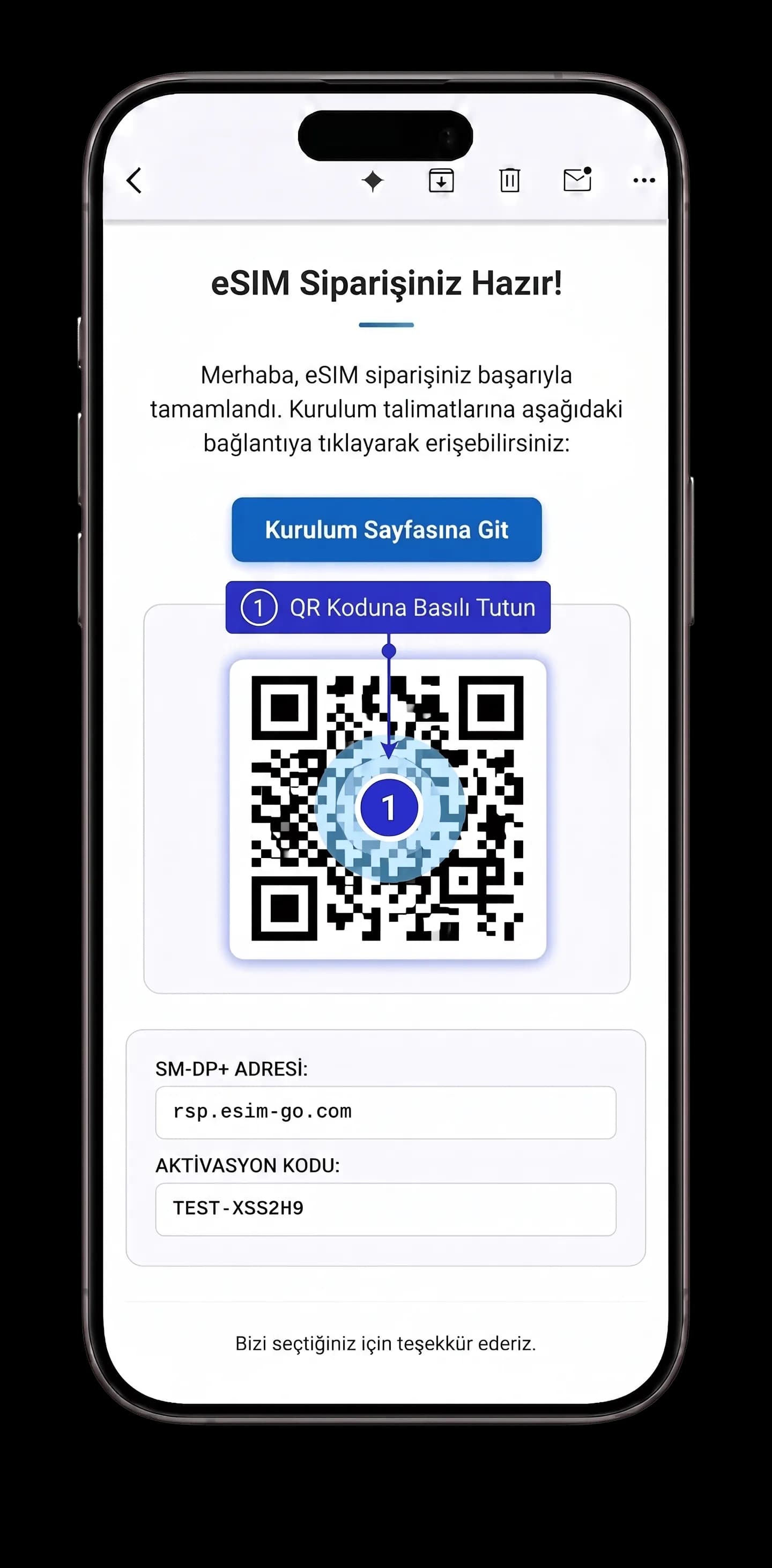
QR Kodun Üzerine Basılı Tutun
- Size gönderilen QR kod görselinin üzerine basılı tutun.
- Açılan menüden 'eSIM Ekle' seçeneğini seçin.
Kuruluma Devam Edin
- Açılan sistem menüsünden tekrar 'eSIM Ekle' butonuna dokunun.
Kurulumu Onaylayın
- Açılan uyarı penceresinde 'İzin Ver' seçeneğine dokunarak eSIM kurulumunu onaylayın.
Kurulum Başlatılıyor
- eSIM profiliniz indiriliyor. Bu esnada internet bağlantınızı kesmeyin ve bekleyin.
Aktivasyona Hazırlık
- eSIM etkinleştirilmeye hazır hale geldi.
- Devam etmek için 'Sürdür' butonuna dokunun.
eSIM Kurulumu Tamamlandı
- eSIM kurulumu başarıyla tamamlandı.
- 'Bitti' butonuna dokunarak hücresel plan ayarlarına geçin.
Plan Etiketleri Ayarı
- Hücresel plan etiketleri sayfası açılacaktır.
- İlerlemek için 'Sürdür' butonuna dokunun.
Etiket Belirleme
- Yeni eSIM planınıza istediğiniz bir adı (Örn: eSIMbag veya Seyahat) girin.
- 'Sürdür' butonuna dokunun.
Hücresel Plan Seçimi
- Kullanacağınız veri planı olarak oluşturduğunuz yeni eSIM etiketini seçin.
- İlerlemek için 'Sürdür' butonuna dokunun.
Kurulum Sonlandırılıyor
- Ana ayarlar sayfasından son adımları onaylamak için 'Bitti' butonuna dokunun.
Hücresel Ayarları Yapılandırın
- Telefonunuzun Ayarlar -> Hücresel menüsüne gidin.
- ⚠️ UYARI: Bu ve bundan sonraki adımları tamamlamadan birincil hattınızın hücresel verisini açık bırakırsanız, ev operatörünüz tarafından yüksek yurt dışı dolaşım (roaming) ücretleriyle faturalandırılabilirsiniz!
Veri Dolaşımını Açın
- Hücresel Veri seçeneğine dokunun.
- eSIMbag hattınıza ait 'Veri Dolaşımı' (Data Roaming) ayarını aktif edin.
Kurulum Tamamlandı
- eSIMbag etiketli planı veri kaynağı olarak seçin.
- Kurulum tamamlanmıştır, internetiniz kullanıma hazırdır!
QR Kod ile Kurulum
e-Posta ile gönderilen QR kodunu taratarak hızlı kurulum.
Hücresel Ayarlarını Açın
- Telefonunuzun Ayarlar -> Hücresel menüsüne gidin.
eSIM Ekle
- Menüde bulunan 'eSIM Ekle' seçeneğine dokunun.
QR Kodunu Seçin
- Açılan ekrandan 'QR Kodu Kullanın' seçeneğine dokunun.
Kamera ile Okutun
- Size iletilen QR kodunu telefonunuzun kamerasıyla taratın.
- Taramadan sonra kurulum otomatik başlayacaktır.
Kurulum Başlatılıyor
- eSIM profiliniz indiriliyor. Bu esnada internet bağlantınızı kesmeyin ve bekleyin.
Aktivasyona Hazırlık
- eSIM etkinleştirilmeye hazır hale geldi.
- Devam etmek için 'Sürdür' butonuna dokunun.
eSIM Kurulumu Tamamlandı
- eSIM kurulumu başarıyla tamamlandı.
- 'Bitti' butonuna dokunarak hücresel plan ayarlarına geçin.
Plan Etiketleri Ayarı
- Hücresel plan etiketleri sayfası açılacaktır.
- İlerlemek için 'Sürdür' butonuna dokunun.
Etiket Belirleme
- Yeni eSIM planınıza istediğiniz bir adı (Örn: eSIMbag veya Seyahat) girin.
- 'Sürdür' butonuna dokunun.
Hücresel Plan Seçimi
- Kullanacağınız veri planı olarak oluşturduğunuz yeni eSIM etiketini seçin.
- İlerlemek için 'Sürdür' butonuna dokunun.
Kurulum Sonlandırılıyor
- Ana ayarlar sayfasından son adımları onaylamak için 'Bitti' butonuna dokunun.
Hücresel Ayarları Yapılandırın
- Telefonunuzun Ayarlar -> Hücresel menüsüne gidin.
- ⚠️ UYARI: Bu ve bundan sonraki adımları tamamlamadan birincil hattınızın hücresel verisini açık bırakırsanız, ev operatörünüz tarafından yüksek yurt dışı dolaşım (roaming) ücretleriyle faturalandırılabilirsiniz!
Veri Dolaşımını Açın
- Hücresel Veri seçeneğine dokunun.
- eSIMbag hattınıza ait 'Veri Dolaşımı' (Data Roaming) ayarını aktif edin.
Kurulum Tamamlandı
- eSIMbag etiketli planı veri kaynağı olarak seçin.
- Kurulum tamamlanmıştır, internetiniz kullanıma hazırdır!
Manuel Kurulum
Aktivasyon kodunu ve SM-DP+ adresini el ile girerek kurulum.
Hücresel Ayarlarını Açın
- Telefonunuzun Ayarlar -> Hücresel menüsüne gidin.
eSIM Ekle
- Menüde bulunan 'eSIM Ekle' seçeneğine dokunun.
QR Kodunu Seçin
- Açılan ekrandan 'QR Kodu Kullanın' seçeneğine dokunun.
Ayrıntıları Elle Girin
- Ekranın alt kısmında bulunan 'Ayrıntıları Elle Girin' seçeneğine dokunun.
Aktivasyon Bilgilerini Girin
- Size e-posta ile gönderilen SM-DP+ Adresi ve Etkinleştirme Kodu bilgilerini ilgili alanlara yapıştırın.
- Sonraki adıma geçerek aktivasyonu başlatın.
Kurulum Başlatılıyor
- eSIM profiliniz indiriliyor. Bu esnada internet bağlantınızı kesmeyin ve bekleyin.
Aktivasyona Hazırlık
- eSIM etkinleştirilmeye hazır hale geldi.
- Devam etmek için 'Sürdür' butonuna dokunun.
eSIM Kurulumu Tamamlandı
- eSIM kurulumu başarıyla tamamlandı.
- 'Bitti' butonuna dokunarak hücresel plan ayarlarına geçin.
Plan Etiketleri Ayarı
- Hücresel plan etiketleri sayfası açılacaktır.
- İlerlemek için 'Sürdür' butonuna dokunun.
Etiket Belirleme
- Yeni eSIM planınıza istediğiniz bir adı (Örn: eSIMbag veya Seyahat) girin.
- 'Sürdür' butonuna dokunun.
Hücresel Plan Seçimi
- Kullanacağınız veri planı olarak oluşturduğunuz yeni eSIM etiketini seçin.
- İlerlemek için 'Sürdür' butonuna dokunun.
Kurulum Sonlandırılıyor
- Ana ayarlar sayfasından son adımları onaylamak için 'Bitti' butonuna dokunun.
Hücresel Ayarları Yapılandırın
- Telefonunuzun Ayarlar -> Hücresel menüsüne gidin.
- ⚠️ UYARI: Bu ve bundan sonraki adımları tamamlamadan birincil hattınızın hücresel verisini açık bırakırsanız, ev operatörünüz tarafından yüksek yurt dışı dolaşım (roaming) ücretleriyle faturalandırılabilirsiniz!
Veri Dolaşımını Açın
- Hücresel Veri seçeneğine dokunun.
- eSIMbag hattınıza ait 'Veri Dolaşımı' (Data Roaming) ayarını aktif edin.
Kurulum Tamamlandı
- eSIMbag etiketli planı veri kaynağı olarak seçin.
- Kurulum tamamlanmıştır, internetiniz kullanıma hazırdır!
eSIM'i telefonuma nasıl eklerim?
Sayfanın üst kısmında bulunan Hızlı Kurulum, QR Kod ile Kurulum veya Manuel Kurulum yöntemlerinden birini seçerek adımları takip edebilirsiniz:
• Hızlı Kurulum: QR koda basılı tutarak doğrudan geçiş yapabilirsiniz.
• QR Kod: Size e-posta ile iletilen QR kodunu kameranızla taratabilirsiniz.
• Manuel: Aktivasyon bilgilerini kopyalayıp ilgili alanlara yapıştırarak kurabilirsiniz.
Kurduğum eSIM'i hücresel veri hattı olarak nasıl seçerim?
İnternet bağlantınızın eSIMbag üzerinden sağlanması için şu adımları izleyin:
• iPhone: Ayarlar > Hücresel > Hücresel Veri yolunu izleyin ve yeni eklediğiniz eSIMbag hattını seçin.
• Android: Ayarlar > Bağlantılar > SIM Yöneticisi yolunu izleyip Mobil Veri seçeneğini eSIMbag olarak değiştirin.
eSIM için veri dolaşımını (roaming) nasıl açarım?
Yurt dışındayken internete bağlanabilmek için veri dolaşımını açmanız gerekir:
• iPhone: Ayarlar > Hücresel yolunu izleyin, eklediğiniz eSIMbag hattına dokunun ve "Veri Dolaşımı" (Data Roaming) seçeneğini aktif edin.
• Android: Ayarlar > Bağlantılar > Mobil Ağlar yolunu izleyin ve "Veri Dolaşımı" seçeneğini açın.
eSIM kurulumunu ne zaman yapmalıyım?
Kurulumu seyahate çıkmadan önce (evdeyken veya havalimanında Wi-Fi bağlıyken) yapmanız önerilir:
• Seyahat Öncesi: Kurulumu önceden yapın fakat veri dolaşımı ve eSIM hattını sadece varış noktanıza ulaştığınızda aktif hale getirin.
• Seyahat Sonrası: Seyahatiniz bittiğinde eSIM'i silmenize gerek yoktur. Telefon ayarlarından eSIM hattını kapalı konuma getirip, kendi hattınızı aktif etmeniz yeterlidir.
Satın aldığım eSIM'i ne zaman kadar kurmalıyım, bir süre sınırı var mı?
eSIM'ini satın aldıktan sonra kurulum için acele etmene gerek yoktur:
• Geçerlilik Süresi: Paketin, satın alındığı tarihten itibaren 12 ay boyunca geçerlidir.
• Kurulum Zamanı: Bu 12 aylık süre içinde dilediğin zaman kurulum yapabilirsin.
• Son Kullanma: Kurmadığın veya kullanmaya başlamadığın sürece paket 12 ayın sonunda geçersiz hale gelir.
eSIM'imi telefonuma kurdum ama henüz yurt dışına çıkmadım, veri paketim şimdiden harcanmaya mı başladı?
Hayır, eSIM'i kurmak (profili yüklemek) paketinizin kullanımını başlatmaz:
• Paket Başlangıcı: Paket süreniz, yalnızca telefonunuz yurt dışında desteklenen bir şebekeye data roaming (veri dolaşımı) açık şekilde bağlandığı anda başlar.
• Seyahat Öncesi: eSIM'inizi seyahatten önce gönül rahatlığıyla kurabilir, varış noktanıza ulaştığınızda data roaming'i açarak aktif hale getirebilirsiniz.
• iPhone Kullanıcıları İçin Not: Zayıf Wi-Fi durumlarında "Wi-Fi Assist" özelliği nadiren küçük bir veri kullanarak paketi erken başlatabilir. Bunu önlemek için seyahat öncesinde Ayarlar > Hücresel altından bu özelliği kapatabilirsiniz.
Kurulumu tamamladım ama internete bağlanamıyorum, ne yapmalıyım?
Eğer bağlantı sorunu yaşıyorsanız sırasıyla şu kontrolleri yapın:
• eSIM hattınızın ayarlardan aktif/açık olduğunu doğrulayın.
• eSIM hattı için "Veri Dolaşımı" (Data Roaming) seçeneğinin açık olduğundan emin olun.
• Hücresel veri hattı olarak eSIMbag'in seçildiğini kontrol edin.
• Bölgede desteklenen bir yerel operatöre bağlı olup olmadığınızı ve hesabınızda aktif bir paket bulunduğunu teyit edin.
• Sorun çözülmezse telefonunuzu kapatıp açmayı veya uçak modunu açıp kapatmayı deneyin.
Aynı eSIM planını birden fazla telefona yükleyebilir miyim?
Hayır. Bir eSIM profili güvenlik standartları nedeniyle yalnızca tek bir cihaza indirilebilir ve kurulabilir. eSIM'i başka bir cihaza taşımak isterseniz, mevcut cihazdan silmeniz ve yeni bir QR kod talep etmek için destek ekibimizle iletişime geçmeniz gerekir.
Kurulum sırasında QR kodunu okutamazsam ne yapmalıyım?
QR kodunu okuturken sorun yaşıyorsanız, Ayarlar > Hücresel > eSIM Ekle adımlarını takip ederek 'Ayrıntıları Elle Girin' seçeneğini kullanabilirsiniz. Size e-posta ile gönderilen SM-DP+ Adresi ve Aktivasyon Kodu bilgilerini ilgili alanlara kopyalayıp yapıştırarak kurulumu manuel olarak tamamlayabilirsiniz.
eSIM Nasıl Kurulur?
Satın aldığınız eSIM'i cihazınıza yüklemek ve aktif hale getirmek için aşağıdaki adımları takip edin. Lütfen cihazınıza uygun işletim sistemini seçin. Yukarıdaki menüden seçin.